【Windows11】スマートアプリコントロールがオンの場合ソフトが起動できません

日頃よりYMGソフト製品をご利用いただき誠にありがとうございます。
現在、Windows11に搭載されておりますスマートアプリコントロール(SmartAppControl)によって、システムの起動がブロックされる事象が確認されております。
Microsoft社のスマートアプリコントロールに関するよく寄せられる質問をご覧いただき、内容をご了承いただきました上、スマートアプリコントロールをオフにしていただきますようお願い申し上げます。
■スマート アプリ コントロールとは?
スマート アプリ コントロールは、Windows11に標準搭載されている機能で、 パソコンをウイルスや危険なソフトから守るための「見張り役」のような機能です。Windows11が「知らないアプリ」「安全かどうか判断できないアプリ」が動こうとしたときに、 自動的にブロック(停止)する仕組みです。
■弊社製品の起動ができないケースについて
この機能がONになっていると、 正しく作られた安全なソフトであっても、 「不明なアプリ」と判断されてしまい、起動できないことがあります。
なお、弊社システムは安全にご利用いただけるよう設計(有効なデジタル署名付与あり)・提供しておりますが、この影響で起動できない事象が確認されております。
■OFFにした場合の危険性
スマート アプリ コントロールをOFFにすると見張り機能が停止し、パソコンのセキュリティが低下します。
ウイルス対策用ソフトを導入したうえで「知らないサイトからソフトをダウンロードしない ・見覚えのないファイルは開かない ・不審なメールの添付ファイルは開かない」等を行うようにしてください。
また設定の変更には、必ずMicrosoft社のスマートアプリコントロールに関するよく寄せられる質問をご覧いただいた上でご対応ください。
■重要な注意事項
スマートアプリコントロールの設定を一度OFFにすると、 あとからONに戻すことはできません。再度ONにする場合は、 パソコンを初期化(リセット)する必要があります。
■設定変更(OFFにする方法)
※設定変更前に必ずMicrosoft社のスマートアプリコントロールに関するよく寄せられる質問をご確認ください。
※スマートアプリコントロールの設定を一度OFFにすると、 あとからONに戻すことはできません。(2026/3時点)
【設定手順】
1.「スタート」ボタンをクリックし、「設定」を開きます
2.「プライバシーとセキュリティ」をクリックします
3.「Windows セキュリティ」をクリックします
4.「アプリとブラウザー コントロール」を開きます
5.「スマート アプリ コントロール」をクリックします
6.「オフ」を選択します
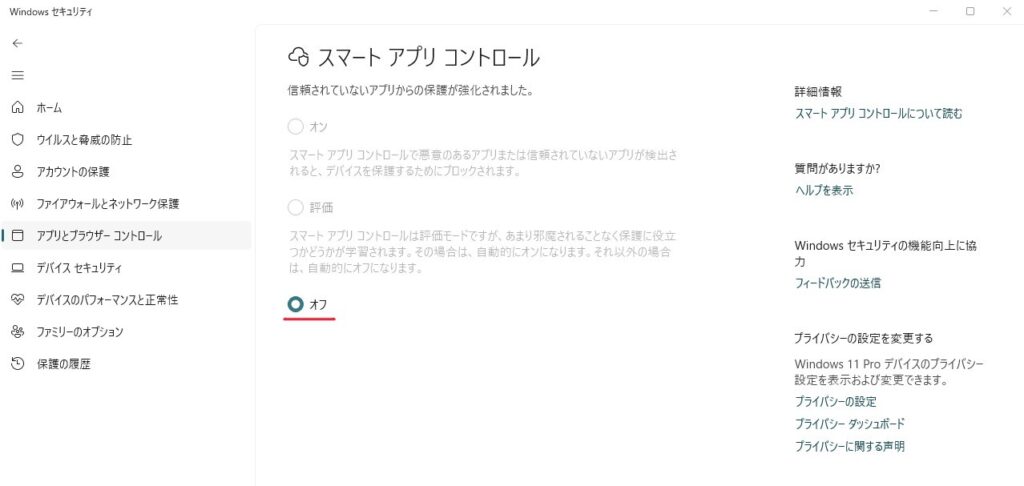
7.確認メッセージが表示された場合は、そのまま進めてください
ご不便、ご迷惑おかけいたしますがご対応いただきますようよろしくお願いいたします。